Domain bildmitteilungen.de kaufen?
Wir ziehen mit dem Projekt
bildmitteilungen.de um.
Sind Sie am Kauf der Domain
bildmitteilungen.de interessiert?
domain@kv-gmbh.de · 0541-91531010
Domain bildmitteilungen.de kaufen?
Kann man in Paint 3D die selbst erstellten Sticker speichern?
Ja, in Paint 3D können selbst erstellte Sticker gespeichert werden. Nachdem du den Sticker erstellt hast, kannst du ihn als 3D-Modell speichern und dann in anderen Projekten wiederverwenden. Du kannst den Sticker auch als Bilddatei exportieren, um ihn außerhalb von Paint 3D zu verwenden. **
Wie können Sticker-Sets dazu beitragen, die Kommunikation in Messaging-Apps zu bereichern?
Sticker-Sets können die Kommunikation in Messaging-Apps bereichern, indem sie Emotionen und Ausdrücke besser vermitteln als Text allein. Sie können auch die Persönlichkeit des Nutzers widerspiegeln und eine persönlichere Kommunikation ermöglichen. Darüber hinaus können Sticker-Sets die Unterhaltung auflockern und die Interaktion zwischen Nutzern verbessern. **

Ähnliche Suchbegriffe für Paint-by-Sticker-Kids
Top-Angebote
Produkte zum Begriff Paint-by-Sticker-Kids:
-
Paint by Sticker Kids: ChristmasTen Bright And Playful Low-poly Pieces Of Art For Kids To Create, One Sticker At A Time, To Celebrate The Christmas Season! A New Addition To The Bestselling Paint By Sticker Kids Series, And Perfect Gift, Stocking Stuffer, Or Holiday Craft Activity...11,59 €*Versand: 2,95 €Sichere Weiterleitung zum Anbieter
-
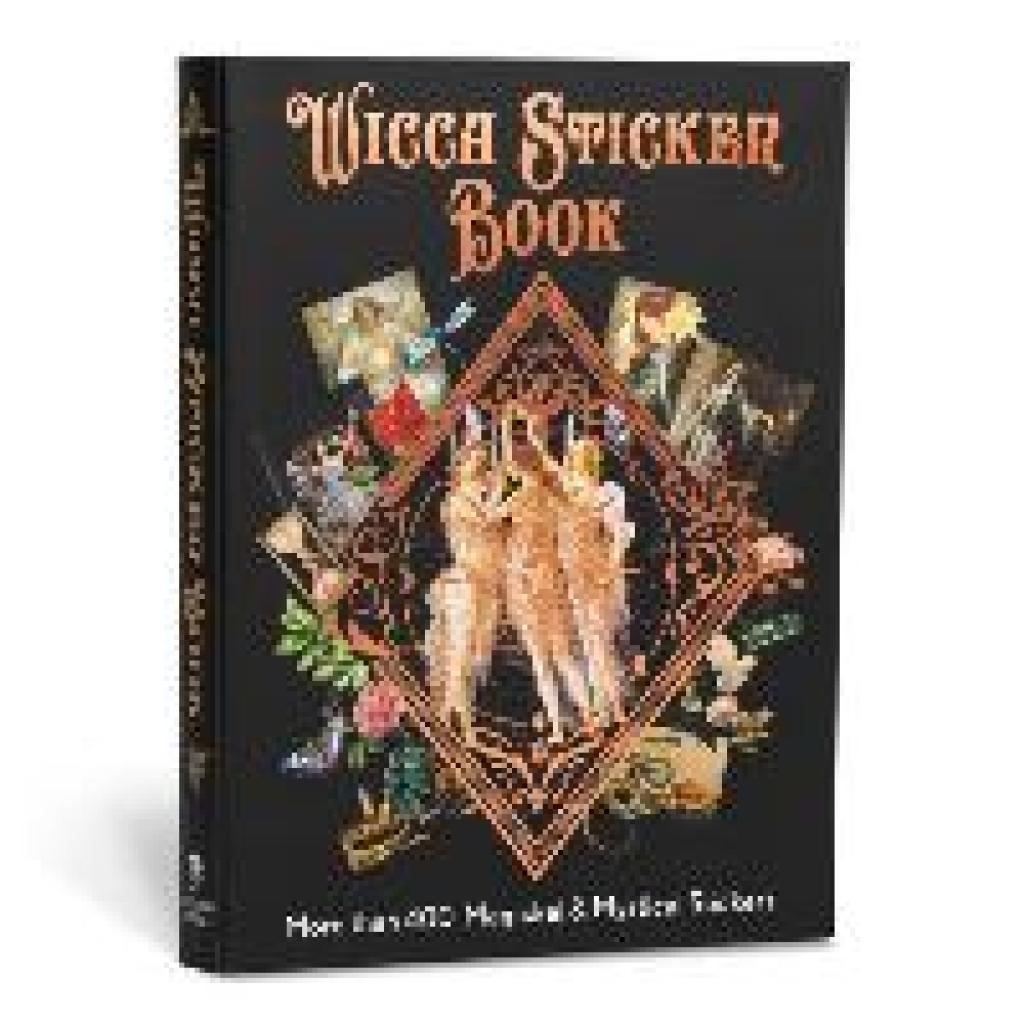
Wicca Sticker BookWicca Sticker Book , More than 400 Magickal & Mystical Stickers , > , Erscheinungsjahr: 202402, Produktform: Leinen, Titel der Reihe: Modern-Day Witch##, Redaktion: The Modern-Day Witch, Seitenzahl/Blattzahl: 192, Abbildungen: 400+ full-color stickers, Themenüberschrift: CRAFTS & HOBBIES / General~GAMES & ACTIVITIES / Sticker Books~BODY, MIND & SPIRIT / Witchcraft (see also RELIGION / Wicca), Keyword: fayware ephemera book; small sticker book;botanical sticker book;sticker books adults;john derian book;the antiquarian sticker book;sticker book antiquarian;antiquarian sticker books;antiquarium sticker book;antiquarian books;aquarian sticker book;botanists sticker book;antiquarian;bibliophilia sticker book;the sticker book;the antiquarian;bibliophilia;sticker studio;collage sticker book;witchy sticker book;bunches of botanicals sticker book;victorian sticker book;book of shadows stickers;butterfly sticker book, Fachschema: Englische Bücher / Sachbuch / Esoterik, Grenzwissenschaften~Hexe~Magie~Malbuch für Erwachsene, Fachkategorie: Hexerei und Wicca~Hobbys~Mal- und Mitmachbuch (Erwachsene)~Diverses, Imprint-Titels: Modern-Day Witch, Warengruppe: HC/Grenzwissenschaften, UNSPSC: 49019900, Warenverzeichnis für die Außenhandelsstatistik: 49019900, Länge: 208, Breite: 157, Höhe: 22, Gewicht: 554, Produktform: Gebunden, Genre: Importe,24,72 €*Versand: 0,00 €Sichere Weiterleitung zum Anbieter
-
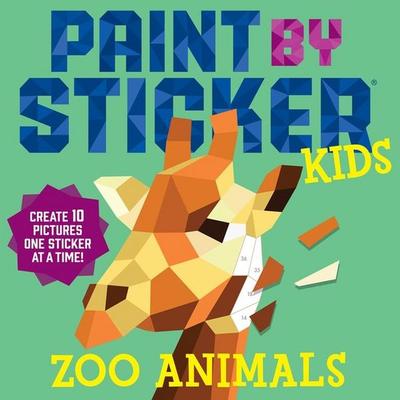
Paint by Sticker Kids: Zoo AnimalsPaint A Zoo Full Of Animals With Stickers! Step 1 : Find The Sticker Step 2: Peel The Sticker Step 3: Place The Sticker …and Watch Your Animal Painting Come To Life! Includes Everything You Need To Create Ten Sticker Paintings On Study Card Stock....10,19 €*Versand: 2,95 €Sichere Weiterleitung zum Anbieter
-
Paint by Sticker Kids: Unicorns & MagicPaint A Magical World With Stickers (including Glitter Stickers)! Paint By Sticker Kids: Unicorns & Magic Includes Everything Kids Need To Create Ten Vibrant Images, Including Unicorns, A Dragon, A Princess, And More. Step 1: Find The Sticker. Step...10,50 €*Versand: 2,95 €Sichere Weiterleitung zum Anbieter


-
Wie erstellt man individuelle Sticker für Messaging-Apps?
Um individuelle Sticker für Messaging-Apps zu erstellen, benötigt man eine Grafikdesign-Software wie Adobe Illustrator oder Photoshop. Man erstellt die Sticker als separate Dateien im PNG-Format mit transparentem Hintergrund. Anschließend können die Sticker in der jeweiligen Messaging-App hochgeladen und genutzt werden. **
-
Wie kann man bei Paint Bilder zuschneiden?
Um bei Paint Bilder zuzuschneiden, kannst du das Auswahlwerkzeug verwenden, um den Bereich auszuwählen, den du behalten möchtest. Anschließend gehst du auf "Zuschneiden" in der Menüleiste, um den ausgewählten Bereich beizubehalten und den Rest zu entfernen. Alternativ kannst du auch die Funktion "Bild zuschneiden" verwenden, um das gesamte Bild auf die ausgewählte Größe zu reduzieren. Es ist auch möglich, die Größe des Bildes anzupassen, indem du auf "Größe ändern" klickst und die gewünschten Abmessungen eingibst. Denke daran, vor dem Zuschneiden eine Kopie des Originalbildes zu speichern, falls du später noch Änderungen vornehmen möchtest. **
-
Wie kann ich mit Paint Bilder verkleinern?
Um Bilder mit Paint zu verkleinern, musst du das Bild in Paint öffnen und dann auf die Schaltfläche "Größe ändern" klicken. Dort kannst du die Pixelgröße des Bildes manuell eingeben oder ein prozentuales Verhältnis auswählen, um das Bild zu verkleinern. Stelle sicher, dass du die Option "Seitenverhältnis beibehalten" aktivierst, um sicherzustellen, dass das Bild proportional verkleinert wird. Speichere das Bild dann unter einem neuen Dateinamen, um das Originalbild beizubehalten. **
-
Warum öffnen sich meine Bilder nur mit Paint?
Es könnte sein, dass Paint als Standardprogramm zum Öffnen von Bildern festgelegt ist. Du kannst dies ändern, indem du mit der rechten Maustaste auf ein Bild klickst, "Öffnen mit" auswählst und dann das gewünschte Programm auswählst. Alternativ kannst du auch in den Einstellungen deines Betriebssystems nachsehen, um das Standardprogramm für die Bildanzeige anzupassen. **
Wie kann ich in Paint mehrere Bilder einfügen?
In Paint können Sie mehrere Bilder einfügen, indem Sie jedes Bild einzeln öffnen und dann in Paint einfügen. Sie können dies tun, indem Sie auf "Datei" klicken und dann "Öffnen" wählen, um jedes Bild nacheinander hinzuzufügen. Anschließend können Sie die Bilder auf der Leinwand positionieren und anordnen, wie Sie möchten. Es ist jedoch nicht möglich, mehrere Bilder gleichzeitig in Paint einzufügen oder automatisch anzuordnen. Wenn Sie mehrere Bilder in einem Dokument zusammenfügen möchten, empfehle ich die Verwendung von Bildbearbeitungssoftware wie Adobe Photoshop oder GIMP. **
Wie setze ich zwei Bilder nebeneinander in Paint?
Um zwei Bilder nebeneinander in Paint zu setzen, öffne zuerst Paint und öffne dann das erste Bild. Wähle das gesamte Bild aus und kopiere es. Öffne dann ein neues Paint-Fenster und füge das erste Bild ein. Wiederhole den Vorgang mit dem zweiten Bild und füge es neben dem ersten Bild ein. **
Top-Angebote
Produkte zum Begriff Paint-by-Sticker-Kids:
-
Paint by Sticker: KidsThe Book That Started The Bestselling Paint By Sticker Kids Phenomenon! Paint Your Masterpiece With Stickers! Step 1: Find The Sticker. Step 2: Peel The Sticker. Step 3: Place The Sticker. And Watch Your Painting Come To Life! Includes Everything...11,50 €*Versand: 2,95 €Sichere Weiterleitung zum Anbieter
-
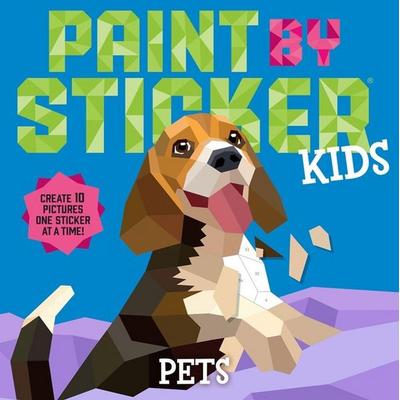
Paint by Sticker Kids: PetsPaint All Your Favorite Pets—with Stickers! Enjoy Hours Of Screen-free, Mess-free, Crafting Fun With This Vibrant Sticker Book Featuring Ten Adorable Pets, Including A Loyal Dog, A Playful Kitten, A Colorful Lizard, And More! All You Need To Do Is:...11,00 €*Versand: 2,95 €Sichere Weiterleitung zum Anbieter
-
Paint by Sticker Kids: ChristmasTen Bright And Playful Low-poly Pieces Of Art For Kids To Create, One Sticker At A Time, To Celebrate The Christmas Season! A New Addition To The Bestselling Paint By Sticker Kids Series, And Perfect Gift, Stocking Stuffer, Or Holiday Craft Activity...11,59 €*Versand: 2,95 €Sichere Weiterleitung zum Anbieter
-
Wicca Sticker BookWicca Sticker Book , More than 400 Magickal & Mystical Stickers , > , Erscheinungsjahr: 202402, Produktform: Leinen, Titel der Reihe: Modern-Day Witch##, Redaktion: The Modern-Day Witch, Seitenzahl/Blattzahl: 192, Abbildungen: 400+ full-color stickers, Themenüberschrift: CRAFTS & HOBBIES / General~GAMES & ACTIVITIES / Sticker Books~BODY, MIND & SPIRIT / Witchcraft (see also RELIGION / Wicca), Keyword: fayware ephemera book; small sticker book;botanical sticker book;sticker books adults;john derian book;the antiquarian sticker book;sticker book antiquarian;antiquarian sticker books;antiquarium sticker book;antiquarian books;aquarian sticker book;botanists sticker book;antiquarian;bibliophilia sticker book;the sticker book;the antiquarian;bibliophilia;sticker studio;collage sticker book;witchy sticker book;bunches of botanicals sticker book;victorian sticker book;book of shadows stickers;butterfly sticker book, Fachschema: Englische Bücher / Sachbuch / Esoterik, Grenzwissenschaften~Hexe~Magie~Malbuch für Erwachsene, Fachkategorie: Hexerei und Wicca~Hobbys~Mal- und Mitmachbuch (Erwachsene)~Diverses, Imprint-Titels: Modern-Day Witch, Warengruppe: HC/Grenzwissenschaften, UNSPSC: 49019900, Warenverzeichnis für die Außenhandelsstatistik: 49019900, Länge: 208, Breite: 157, Höhe: 22, Gewicht: 554, Produktform: Gebunden, Genre: Importe,24,72 €*Versand: 0,00 €Sichere Weiterleitung zum Anbieter
-
Kann man in Paint 3D die selbst erstellten Sticker speichern?
Ja, in Paint 3D können selbst erstellte Sticker gespeichert werden. Nachdem du den Sticker erstellt hast, kannst du ihn als 3D-Modell speichern und dann in anderen Projekten wiederverwenden. Du kannst den Sticker auch als Bilddatei exportieren, um ihn außerhalb von Paint 3D zu verwenden. **
-
Wie können Sticker-Sets dazu beitragen, die Kommunikation in Messaging-Apps zu bereichern?
Sticker-Sets können die Kommunikation in Messaging-Apps bereichern, indem sie Emotionen und Ausdrücke besser vermitteln als Text allein. Sie können auch die Persönlichkeit des Nutzers widerspiegeln und eine persönlichere Kommunikation ermöglichen. Darüber hinaus können Sticker-Sets die Unterhaltung auflockern und die Interaktion zwischen Nutzern verbessern. **
-
Wie erstellt man individuelle Sticker für Messaging-Apps?
Um individuelle Sticker für Messaging-Apps zu erstellen, benötigt man eine Grafikdesign-Software wie Adobe Illustrator oder Photoshop. Man erstellt die Sticker als separate Dateien im PNG-Format mit transparentem Hintergrund. Anschließend können die Sticker in der jeweiligen Messaging-App hochgeladen und genutzt werden. **
-
Wie kann man bei Paint Bilder zuschneiden?
Um bei Paint Bilder zuzuschneiden, kannst du das Auswahlwerkzeug verwenden, um den Bereich auszuwählen, den du behalten möchtest. Anschließend gehst du auf "Zuschneiden" in der Menüleiste, um den ausgewählten Bereich beizubehalten und den Rest zu entfernen. Alternativ kannst du auch die Funktion "Bild zuschneiden" verwenden, um das gesamte Bild auf die ausgewählte Größe zu reduzieren. Es ist auch möglich, die Größe des Bildes anzupassen, indem du auf "Größe ändern" klickst und die gewünschten Abmessungen eingibst. Denke daran, vor dem Zuschneiden eine Kopie des Originalbildes zu speichern, falls du später noch Änderungen vornehmen möchtest. **
Ähnliche Suchbegriffe für Paint-by-Sticker-Kids
-
Paint by Sticker Kids: Zoo AnimalsPaint A Zoo Full Of Animals With Stickers! Step 1 : Find The Sticker Step 2: Peel The Sticker Step 3: Place The Sticker …and Watch Your Animal Painting Come To Life! Includes Everything You Need To Create Ten Sticker Paintings On Study Card Stock....10,19 €*Versand: 2,95 €Sichere Weiterleitung zum Anbieter
-
Paint by Sticker Kids: Unicorns & MagicPaint A Magical World With Stickers (including Glitter Stickers)! Paint By Sticker Kids: Unicorns & Magic Includes Everything Kids Need To Create Ten Vibrant Images, Including Unicorns, A Dragon, A Princess, And More. Step 1: Find The Sticker. Step...10,50 €*Versand: 2,95 €Sichere Weiterleitung zum Anbieter
-
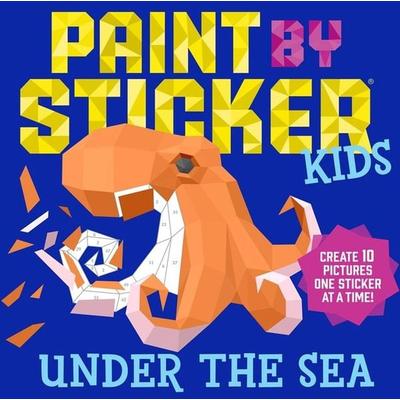
Paint by Sticker Kids: Under the SeaIn This Creative Journey Into The World Beneath The Waves, Kids Can Create A Dolphin, A Shark, An Octopus, And Other Denizens Of The Watery World With Everything They Need To Create 10 Vibrant Full-color 'paintings' With Stickers. Full Color....11,50 €*Versand: 2,95 €Sichere Weiterleitung zum Anbieter
-
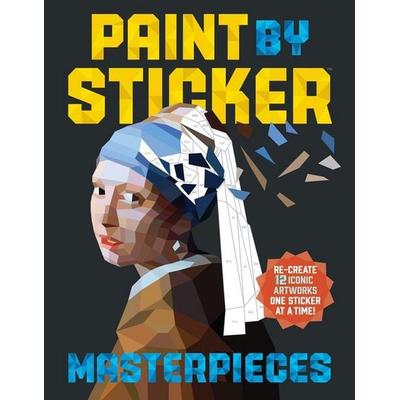
Paint by Sticker: MasterpiecesMove Over, Renoir! Peel The Sticker, Place The Sticker, And Watch Your Painting Come To Life. Set Up Your Studio, Pop On A Beret, And Squeeze Out Some Metaphorical Oil Paints! Paint By Sticker:masterpieces Includes Everything You Need To Complete 12...17,50 €*Versand: 2,95 €Sichere Weiterleitung zum Anbieter
-
Wie kann ich mit Paint Bilder verkleinern?
Um Bilder mit Paint zu verkleinern, musst du das Bild in Paint öffnen und dann auf die Schaltfläche "Größe ändern" klicken. Dort kannst du die Pixelgröße des Bildes manuell eingeben oder ein prozentuales Verhältnis auswählen, um das Bild zu verkleinern. Stelle sicher, dass du die Option "Seitenverhältnis beibehalten" aktivierst, um sicherzustellen, dass das Bild proportional verkleinert wird. Speichere das Bild dann unter einem neuen Dateinamen, um das Originalbild beizubehalten. **
-
Warum öffnen sich meine Bilder nur mit Paint?
Es könnte sein, dass Paint als Standardprogramm zum Öffnen von Bildern festgelegt ist. Du kannst dies ändern, indem du mit der rechten Maustaste auf ein Bild klickst, "Öffnen mit" auswählst und dann das gewünschte Programm auswählst. Alternativ kannst du auch in den Einstellungen deines Betriebssystems nachsehen, um das Standardprogramm für die Bildanzeige anzupassen. **
-
Wie kann ich in Paint mehrere Bilder einfügen?
In Paint können Sie mehrere Bilder einfügen, indem Sie jedes Bild einzeln öffnen und dann in Paint einfügen. Sie können dies tun, indem Sie auf "Datei" klicken und dann "Öffnen" wählen, um jedes Bild nacheinander hinzuzufügen. Anschließend können Sie die Bilder auf der Leinwand positionieren und anordnen, wie Sie möchten. Es ist jedoch nicht möglich, mehrere Bilder gleichzeitig in Paint einzufügen oder automatisch anzuordnen. Wenn Sie mehrere Bilder in einem Dokument zusammenfügen möchten, empfehle ich die Verwendung von Bildbearbeitungssoftware wie Adobe Photoshop oder GIMP. **
-
Wie setze ich zwei Bilder nebeneinander in Paint?
Um zwei Bilder nebeneinander in Paint zu setzen, öffne zuerst Paint und öffne dann das erste Bild. Wähle das gesamte Bild aus und kopiere es. Öffne dann ein neues Paint-Fenster und füge das erste Bild ein. Wiederhole den Vorgang mit dem zweiten Bild und füge es neben dem ersten Bild ein. **
* Alle Preise verstehen sich inklusive der gesetzlichen Mehrwertsteuer und ggf. zuzüglich Versandkosten. Die Angebotsinformationen basieren auf den Angaben des jeweiligen Shops und werden über automatisierte Prozesse aktualisiert. Eine Aktualisierung in Echtzeit findet nicht statt, so dass es im Einzelfall zu Abweichungen kommen kann. ** Hinweis: Teile dieses Inhalts wurden von KI erstellt.